myGEZE Connects सर्विस ऐप और myGEZE Bluetooth® मॉड्यूल का व्यावहारिक परीक्षण
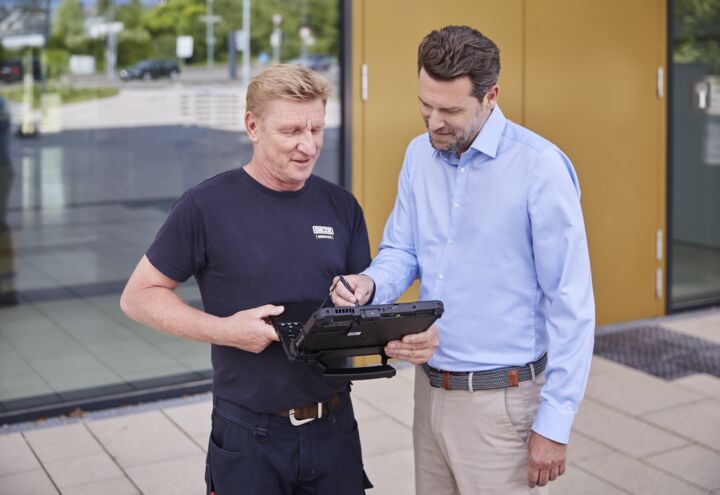
myGEZE Connects सर्विस ऐप व्यवहार में कैसे काम करता है? और यह स्वचालित दरवाजों के रखरखाव और मरम्मत में किस तरह सहायता करता है? सर्विस तकनीशियन माइकल मेयर GEZE के स्वचालित दरवाजों की प्रथम शुरुआत, डायग्नोसिस, पैरामीटर सेटिंग और रखरखाव में myGEZE Connects सर्विस ऐप और myGEZE Bluetooth® मॉड्यूल के साथ अपने अनुभव के बारे में बात कर रहे हैं।
नए myGEZE Connects सर्विस ऐप किस खूबी ने सबसे पहले आपका ध्यान आकर्षित किया?
इस ऐप का स्पष्ट, आधुनिक इंटरफेस अलग छाप छोड़ता है और इसमें त्रुटि संदेश और रियल-टाइम डेटा प्रदर्शित होता है।
पहली नज़र में: स्पष्टता। मुझे अब अंतहीन पैरामीटर सूचियों और त्रुटि कोड पर क्लिक नहीं करना पड़ता है। ऐप पर त्रुटि का नाम सीधे प्रदर्शित होता है - जिसमें कारण और उपाय शामिल रहते हैं। इससे सीधे मेरे समय की बचत होती है क्योंकि मुझे साथ-साथ में दस्तावेज़ों को ढूंढना नहीं पड़ता। इसके अलावा, सिग्नल और ऑपरेटिंग डेटा वास्तविक समय में दिखाई देते हैं। कुल मिलाकर, इंटरफ़ेस आधुनिक, सहज और बहुत तेज लगता है।
नया Bluetooth मॉड्यूल सर्विसिंग से जुड़े आपके रोजमर्रा के कार्यों में किस तरह योगदान करता है?
विशेष रूप से आवागमन की स्वतंत्रता। मैं तारों के बिना काम करता हूं, सिस्टम के चारों ओर स्वतंत्र रूप से आ-जा सकता हूं, और तब भी संचार स्थिर बना रहता है - और पुराने मॉड्यूल की तुलना में काफी ज़्यादा रेंज मिलती है। अब चूंकि रास्ते में कोई भी तार नहीं होता, तो यह काफी सुरक्षित और अक्सर काफी तेज हो जाता है, क्योंकि मैं सीधे वहां मापन कर सकता और ध्यान दे सकता हूं जहां ज़रूरत हो।
क्या आप चरणवार तरीके से समझा सकते हैं कि प्रथम शुरुआत किस तरह से होती है?
वायरलेस कनेक्शन की बदौलत सिस्टम को सुरक्षित रूप से और लचीले ढंग से सीधे साइट पर शुरू किया जा सकता है।
कमीशनिंग पांच स्पष्ट चरणों में होती है - जिनमें मॉड्यूल की कपलिंग से लेकर प्रोजेक्ट लॉक का भंडारण तक शामिल होते हैं।
यह दरअसल बहुत आसान है। यह अनिवार्य रूप से एक 5 चरण की प्रक्रिया है:
- myGEZE Bluetooth® मॉड्यूल को ड्राइव पर DCU के RS-485 इंटरफ़ेस पर प्लग करें (Powerturn और स्लाइडिंग दरवाजों में आवश्यकता पड़ने पर आरसीए एडाप्टर का उपयोग करें)।
- एक बटन को दबाकर मॉड्यूल को सक्रिय करें और ऐप में सर्च करें/पेयर करें। मेरे अब तक के अनुभव में, मॉड्यूल खोजना बहुत सुविधाजनक है और बिना किसी समस्या के काम करता है।
- Windows लैपटॉप/टैबलेट के साथ myGEZE Connects ऐप प्रारंभ करें।
- पैरामीटर समायोजित करें, सिग्नल की जांच करें, लर्निंग प्रोसेस को पूरा करें (व्यावहारिक रूप से एक अलग टैब में)।
- प्रोजेक्ट फ़ाइल सहेजें (ऐप मुझे स्वचालित रूप से मेरे प्रोजेक्ट नाम के रूप में सीरियल नंबर का सुझाव देता है), एक पीडीएफ लॉग उत्पन्न करें और यदि आवश्यक हो तो ई-मेल के माध्यम से इसे साझा करें, या कॉन्फ़िगरेशन को आगे के अनुलग्नकों में स्थानांतरित करें।
बस हो गया।
और रखरखाव के मामले में क्या सुधार हुआ है?
GEZE सर्विस हमेशा आपके लिए उपलब्ध है।
रखरखाव का फ़ंक्शन एक विशेष खूबी है। रखरखाव के लिए प्रासंगिक सभी डेटा एक साथ बंडल कर दिया गया है। फिर आती है दस्तावेज़ों की डाउनलोडिंग: मैनुअल, वायरिंग आरेख, वगैरह को मैं सीधे ऐप में डाउनलोड कर लेता हूं और मुझे अलग-अलग फ़ोल्डर में देर तक खोजबीन भी नहीं करनी पड़ती। पीडीएफ लॉग स्पष्ट और पेशेवर हैं। मेरे लिए, इसका मतलब है कम ठहराव, अधिक दक्षता, बेहतर पता लगाने की क्षमता - और अंततः संतुष्ट भवन ऑपरेटर।
जब डॉक्युमेंटेशन और परियोजना प्रबंधन की बात आती है तो आप किन चीज़ों को महत्व देते हैं?
चेंज-प्रीव्यू युक्त प्रोजेक्ट आयात और निर्यात फ़ंक्शन बहुत अच्छी तरह तैयार किया गया है - मैं लक्षित रूप से चुनता हूं कि कौन से पैरामीटर लागू होते हैं। आप सीधे ऐप में सिस्टम सीरियल नंबर बदल सकते हैं। और पीडीएफ लॉग पहले के संस्करणों की तुलना में बहुत अधिक स्पष्ट रूप से संरचित है। रोलआउट के लिए, मैं सिस्टम-विशिष्ट कॉन्फ़िगरेशन का प्रबंधन कर सकता हूं और कुशलतापूर्वक उनका रोलआउट कर सकता हूं। यह त्रुटियों को रोकता है और समय भी बचाता है।
किस फ़ंक्शन ने आपका सबसे ज़्यादा समय बचाया है?
रियल टाइम डेटा, त्रुटि के कारण की पहचान के साथ त्रुटि विश्लेषण, आवश्यक उपाय और स्वचालित पीडीएफ़-लॉगिंग की अंतक्रिया, साथ ही साथ सीधे ऐप में दस्तावेजों की डाउनलोडिंग - मुझे अब दस्तावेजों को खोजने में एक मिनट भी बर्बाद नहीं करना पड़ता।

एक नज़र में: ST 220 की तुलना में myGEZE Connects
- वायर्ड बनाम वायरलेस: myGEZE Connects + Bluetooth मॉड्यूल के साथ, मैं एक भौतिक कनेक्शन के बिना काम करता हूं - यह केबल की तुलना में अधिक सुविधाजनक और सुरक्षित है।
- हार्डवेयर बनाम ऐप: एक टर्मिनल संचालित करने की बजाय, मेरे पास एक सहज उपयोगकर्ता इंटरफ़ेस वाला Windows ऐप है।
- गति: पैरामीटर, स्टेटस, त्रुटियां तुरंत दिखाई देती हैं - कोई भी "क्लिकिंग” करनी नहीं पड़ती।
- डॉक्युमेंटेशन: प्रोजेक्ट सहेजें/निर्यात करें, ई-मेल शेयर, पीडीएफ लॉग - सभी तेज और डिजिटल तरीके से।
- लचीलापन: एक मॉड्यूल, कई ऐप - मैं myGEZE Connects का उपयोग कर सकता हूं और GEZEconnects के साथ संगत रह सकता हूं।

